Buen día lector.
Este blog nació en una época oscura y es por eso que me concentre en contenido antes que la apariencia. Sin embargo, ahora mude mi blog a:
http://saul.space
Ese dominio lo tengo desde hace años, pero es la primera vez que le doy una utilidad.
Si deseas continuar leyéndome, haya me podrás encontrar.
Este blog seguirá mientras Google no da de baja blogspot.
24 diciembre 2014


01 enero 2014
Crear un USB de arranque para Kali Linux (Instalación desde una memoria USB)
Si llegaste aquí es posible que hayas caído con que UNetbootin no te sirvió para hacer una USB "booteable" para Kali.
Sinceramente creo que seguir la documentación oficial es la mejor opción, siempre y cuando sea más clara.
Desgraciadamente algunas cosas son dadas por hecho y ahí es donde hay que buscar y tratar de aplicarlas, para después documentarlas.
En resumen, para montar Kali Linux en un USB con comandos de Linux necesitamos hacer esto:
Espero haber sido de utilidad.
Desgraciadamente algunas cosas son dadas por hecho y ahí es donde hay que buscar y tratar de aplicarlas, para después documentarlas.
En resumen, para montar Kali Linux en un USB con comandos de Linux necesitamos hacer esto:
- Insertar la USB, si así de obvio.
- Verificar que la USB haya sido reconocida por el equipo, muy común en equipos virtualizados.
- Usar dmesg para verificar la etiqueta del disco, o usar gparted o alguna otra herramienta para admnistrar discos
- Opcional (?): Usar gparted o algún otra herramienta para remover cualquier partición existente en la USB. En mi caso esto fue esencial, pues sin esto la memoria no era reconocida como un dispositivo de arranque.
- Copiar kali.iso a la USB. Aquí entra el comando que se menciona en la documentación oficial. sudo dd if=~/carpeta_personal/kali-linux-1.0.5-amd64/kali-linux-1.0.5-amd64.iso of=/dev/sdb1
De preferencia usar sudo o el comando en su distribución para escalar los privilegios como root. - Reiniciar el equipo y probar.
La otra opción, para dummies es hacerlo desde Windows, lo cual viene explicado en la documentación oficial de Kali.
Si aún así tienes dudas ve la primera media hora del siguiente tutorial/conferencia (Inglés) sobre el tema.
18 septiembre 2013
WorkRave: Evita joderte por movimientos repetitivos
Continuando con la serie "me jodí las manos por ser informático".
Les presento una aplicación que ayuda en la prevención de lesiones por movimientos repetitivos, la cual lleva por nombre WorkRave. Para empezar la aplicación es Open Source, que no es sinónimo de gratuita aunque si lo es en este caso. Diseñada para correr tanto en Windows como Linux.
También la llamo la "mamá del descanso", ya que una vez instalada impedirá que sigas trabajando constantemente sobre el teclado.

Algunas imágenes tomadas de http://www.workrave.org/screenshots/
Les presento una aplicación que ayuda en la prevención de lesiones por movimientos repetitivos, la cual lleva por nombre WorkRave. Para empezar la aplicación es Open Source, que no es sinónimo de gratuita aunque si lo es en este caso. Diseñada para correr tanto en Windows como Linux.
También la llamo la "mamá del descanso", ya que una vez instalada impedirá que sigas trabajando constantemente sobre el teclado.

Fig1.- Configuración para Workrave
Vamos a hacer un resumen de sus característica:
- Una vez instalada correrá en el inicio del SO y se quedará en el área de notificaciones por si deseas configurar o consultar estadísticas.


- No trabaja a raja tabla, es decir, tu puedes evitar los descansos y las micro pausas. Pero que sentido tendría no hacer caso de las micro pausas.

- Se pueden configurar los tiempos de las micro pausas, descansos y límites de trabajo diario.

- Cuenta con el modo silencioso, para así evitar que emerjan notificaciones durante una presentación.
- Toma en cuenta la actividad del usuario (mouse, teclado, etc.), por ende no es un tonto cronometro.
- Cada descanso está acompañado de una rutina de ejercicios, genial.

- Y viene en español ...


Denle una oportunidad.
Pueden descargarla desde aquí: http://www.workrave.org/download/
Algunas imágenes tomadas de http://www.workrave.org/screenshots/
02 agosto 2013
Evitando el dolor en la muñeca
Un día más de mi aventura de "Me duelen los dedos ¿Y luego?". Mientras encuentro un lugar donde puedan hacerme una revisión a conciencia de mis dedos, palma y muñeca, hice un sondeo y búsqueda por la red sobre maneras de disminuir dolores o malestares relacionados con el uso de la computadora por tiempo largo (Soy desarrollador, donde más puedo estar). En esa investigación encontré consejos de posturas, accesorios ergonómicos, ejercicios, etc. Pero por ahora decidí empezar con reducir el daño en mi muñeca con una pequeña almohadilla, que si bien, se aleja un poco de los tapetes con un descansa muñecas, me resulto más cómodo.


La sensación es como cuando duermes con una almohada con memoria, aunque este cojín es mucho más sencillo y hasta podría decir duro. No se puede usar más allá que para descansar la muñeca mientras se usa el mouse, si eres hardcore gamer es ideal para mantener el control del mouse por tiempo prolongado, sin embargo, esto no elimina tomar descansos después de un largo tiempo del uso del mouse.
La idea central es reposar la muñeca, no apretar, pero la ventaja es que al ser una almohadilla la presión es menor a la de presionar la muñeca contra la superficie de una mesa de trabajo. Lo malo es su firmeza, que a pesar de que se menciona en el empaque que es "suave" no se siente así, entonces alguno hecho con gel podría superarlo. Sin embargo solo tiene un par de días conmigo, esperemos que conforme marche el tiempo cumpla su promesa de suavidad.
En resumen es una buena opción para reducir el estrés en la muñeca y un producto similar, de otros materiales, ayuda de igual o mejor manera.
Más adelante hablaré sobre el uso del mouse y la estupidez que representa el trackpad/touchpad en los equipos portátiles.
Liga del producto: http://www.handstandsproducts.com/products/mouse-pad-beadpad.php
Update: Después de más de un mes ya siento la diferencia entre usarla y no. El precio si es excesivo, es posible encontrar otras con un precio por la mitad del que yo pagué.


La sensación es como cuando duermes con una almohada con memoria, aunque este cojín es mucho más sencillo y hasta podría decir duro. No se puede usar más allá que para descansar la muñeca mientras se usa el mouse, si eres hardcore gamer es ideal para mantener el control del mouse por tiempo prolongado, sin embargo, esto no elimina tomar descansos después de un largo tiempo del uso del mouse.
La idea central es reposar la muñeca, no apretar, pero la ventaja es que al ser una almohadilla la presión es menor a la de presionar la muñeca contra la superficie de una mesa de trabajo. Lo malo es su firmeza, que a pesar de que se menciona en el empaque que es "suave" no se siente así, entonces alguno hecho con gel podría superarlo. Sin embargo solo tiene un par de días conmigo, esperemos que conforme marche el tiempo cumpla su promesa de suavidad.
En resumen es una buena opción para reducir el estrés en la muñeca y un producto similar, de otros materiales, ayuda de igual o mejor manera.
Más adelante hablaré sobre el uso del mouse y la estupidez que representa el trackpad/touchpad en los equipos portátiles.
Liga del producto: http://www.handstandsproducts.com/products/mouse-pad-beadpad.php
Update: Después de más de un mes ya siento la diferencia entre usarla y no. El precio si es excesivo, es posible encontrar otras con un precio por la mitad del que yo pagué.
31 julio 2013
Me duelen los dedos, ¿Y luego?
 Hace décadas que no escribo aquí y eso se debe al constante trabajo durante el 2012 y lo que ve del 2013, que eso está chido.
El motivo del siguiente post es iniciar una saga para esos males que aquejan a los desarrolladores de software o cualquiera que pase su día frente a una computadora. Y principalmente hago esto porque al parecer yo comienzo con males de esta índole.
En primera instancia, les comparto una encuesta para saber como andamos y sobre ella haré un pequeño análisis de como andamos en cuestión de ese mal de nuestra generación.
Clic aquí para ir a la encuesta
Está serie de artículos continuará, y también escribiré las soluciones que he encontrado, o bien, las que ustedes deseen compartir.
04 mayo 2013
Instalar Titanium 3.x (Appcelerator) en Ubuntu

Instalarlo es simple, pero hay que tener cuidado en seguir todos los pasos, que aunque vienen en la documentación oficial, no son muy claros que digamos.
- Instalar desde consola el libjpeg62 libwebkitgtk-1.0-0 y añadir en el profile una nueva opción para el navegador dentro de eclipse.
sudo apt-get install libjpeg62 libwebkitgtk-1.0-0 echo 'export MOZILLA_FIVE_HOME=/usr/lib/mozilla' >> ~/.bashrc - Si tu Linux/Ubuntu es 64bits entonces adicionalmente se instala ia32-libs:
sudo apt-get install ia32-libs - Se descarga el ZIP de Titanium 3.x, se descomprime en la carpeta de tu preferencia.
- Para ejecutar la primera vez buscar el archivo TitaniumStudio.sh:
sh ~/TitaniumStudio/TitaniumStudio.sh - La primera vez se pedirá actualizar el software de Titanium, solo dar "Next" y después "Install". Lo más probable es que marque un error y es por el NodeJs, ya que sólo en Windows y Mac puede descargar e instalar automáticamente (Así de jodido es esto), entonces:
Instalar node manualmente.sudo apt-get install python g++ make mkdir ~/nodejs && cd $_ wget -N http://nodejs.org/dist/node-latest.tar.gz tar xzvf node-latest.tar.gz && cd `ls -rd --color=no node-v*` ./configure sudo make install - Finalmente reiniciar Titanium, abrir nuevamente y dejar que corra la actualización de lo demás (Titanium CLI y Alloy). ¡Listo!
En esencia esos pasos hay que seguir para instalar Titanium en Linux/Ubuntu. Para otros sabores de Linux es necesario sustituir los comandos de instalación por los que toquen en esa distribución, y rogar a los dioses del Olimpo que en los "repos" estén las versiones adecuadas. La documentación de instalación de Titanium para Linux está orientada a Ubuntu 12.04, ahí lo dejo para que después no digan.
15 enero 2013
Estúpido Workbench: Instalar MySQL Workbench 5.x en Ubuntu 12.10
Aunque no nos guste, MySQL es de Oracle desde ya un par de años, y algunos, como yo, estamos acostumbrados a el, o le tenemos cierto aprecio a este viejo amigo. Por ende recurrimos a herramientas como Workbench para trabajar de forma más rápida y no tan chapucera como podría ser con el phopMyAdmin.
Está entrada lo que busca es como evitar el tonto mensaje de Ubuntu de "Dependency is not satisfiable: libctemplate0" y lograr instalar está aplicación en Ubuntu 12.04 o 12.10, digase 64bits o 32bits.
Primero, si no lo tienes ve y descarga el Workbench desde el sitio oficial de Oracle para Ubuntu:
http://www.mysql.com/downloads/workbench/
Segundo, descarga la librería empaquetada en este DEB e instalarla antes del Workbench:
http://ftp.br.debian.org/debian/pool/main/c/ctemplate/libctemplate0_0.97-1_amd64.deb
Si haces esto sin que hayas hecho experimentos previos para instalar la dependencia el mensaje al ejecutar el DEB de workbench que sacas desde el sitio oficial no marcará ningún problema.
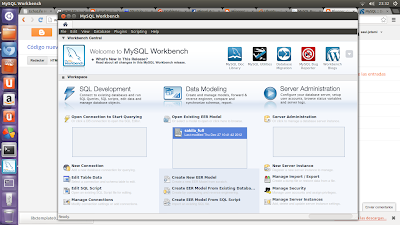
Buena suerte :)
Está entrada lo que busca es como evitar el tonto mensaje de Ubuntu de "Dependency is not satisfiable: libctemplate0" y lograr instalar está aplicación en Ubuntu 12.04 o 12.10, digase 64bits o 32bits.
Primero, si no lo tienes ve y descarga el Workbench desde el sitio oficial de Oracle para Ubuntu:
http://www.mysql.com/downloads/workbench/
Segundo, descarga la librería empaquetada en este DEB e instalarla antes del Workbench:
http://ftp.br.debian.org/debian/pool/main/c/ctemplate/libctemplate0_0.97-1_amd64.deb
Si haces esto sin que hayas hecho experimentos previos para instalar la dependencia el mensaje al ejecutar el DEB de workbench que sacas desde el sitio oficial no marcará ningún problema.

Buena suerte :)
14 octubre 2012
Iniciar un servidor de Oracle desde Linux
Como desarrolladores no tenemos tiempo para memorizar comandos de administración de distintos manejadores de base de datos. Por eso es necesario tener recetas rápidas de como iniciar un servidor, apagarlo, levantar listeners, etc, por esto decidí escribir varias entradas con comandos básicos de administración de diversos DBMS.
Suponiendo que tenemos una instalación correcta y que el servidor está abajo, debemos ejecutar los siguientes comandos para iniciar nuestra instancia en Oracle desde Linux.
- Abrir una consola (terminal), un shortcut común en Linux es Ctrl+Alt+T
- Y desde aquí comienzan los comandos ...
- Llamamos al cliente de Oracle: SQLPLUS /NOLOG
- Nos conectamos a la instancia ya con SQLPLUS: CONNECT user/pass
- Ejecutamos el comando: STARTUP
- Hasta este punto la instancia está lista a nivel local, es decir, no acepta conexiones desde fuera.
- Para continuar salimos del SQLPLUS con: QUIT
- Desde la consola de linux levantamos el "listener" para aceptar conexiones externas: lsnrctl start
- Si deseas revisar el status del listener puedes usar: lsnrctl status
Pues con esto ya podemos trabajar en un ambiente para desarrollo con una BD Oracle
06 marzo 2012
¿Por qué mis archivos marcan errores si (no) los estoy viendo?
Como incluir nuevamente archivos a un proyecto de Visual Studio 2010.
No soy un experto en la plataforma .Net, pero quienes tratan de portar esa insignia a veces sorprende como pueden frenar sus actividades por cosas mínimas.
Suele pasar, más cuando vienes de codificar en una plataforma independiente del IDE, que nos metemos a la carpeta de nuestro proyecto de Visual Studio e intentamos mover archivos de un proyecto viejo al que nosotros estamos trabajando con el propósito de ser "ágil" [Véanse bien las comillas] y resulta que al ir al explorador del proyecto vemos algo como esto.
Así es, los archivos aparecen como objetos en blanco, es decir, el IDE no los reconoce como parte de la solución, pero si no tenemos activa la pestaña "Mostrar todos los archivos" no seremos capaces de ubicarlos. La forma más adecuada de agregar elementos externos a un proyecto debe ser [Menú del proyecto/Botón secundario] -> Agregar -> Elemento existente.
Para incluirlos de vuelta basta con seleccionar aquellos elementos que deseamos incluir al proyecto y con [Menú de selección/Botón secundario] -> Incluir en el proyecto. La idea de poder incluir o excluir archivos del proyecto es darles visibilidad o no al momento de construir la solución, por lo general es común excluir elementos con defectos para no lidiar cuando se está depurando o construyendo.
Quizás lo anterior parezca trivial, pero se sorprenderían de ver cuantos pueden caer en la temible trampa del copiado de archivos.
FIN
No soy un experto en la plataforma .Net, pero quienes tratan de portar esa insignia a veces sorprende como pueden frenar sus actividades por cosas mínimas.
Suele pasar, más cuando vienes de codificar en una plataforma independiente del IDE, que nos metemos a la carpeta de nuestro proyecto de Visual Studio e intentamos mover archivos de un proyecto viejo al que nosotros estamos trabajando con el propósito de ser "ágil" [Véanse bien las comillas] y resulta que al ir al explorador del proyecto vemos algo como esto.
Así es, los archivos aparecen como objetos en blanco, es decir, el IDE no los reconoce como parte de la solución, pero si no tenemos activa la pestaña "Mostrar todos los archivos" no seremos capaces de ubicarlos. La forma más adecuada de agregar elementos externos a un proyecto debe ser [Menú del proyecto/Botón secundario] -> Agregar -> Elemento existente.
Para incluirlos de vuelta basta con seleccionar aquellos elementos que deseamos incluir al proyecto y con [Menú de selección/Botón secundario] -> Incluir en el proyecto. La idea de poder incluir o excluir archivos del proyecto es darles visibilidad o no al momento de construir la solución, por lo general es común excluir elementos con defectos para no lidiar cuando se está depurando o construyendo.
Quizás lo anterior parezca trivial, pero se sorprenderían de ver cuantos pueden caer en la temible trampa del copiado de archivos.
FIN
03 marzo 2012
¿Cuanto falta para que mi Pc se derrita?
Comando de Linux/Ubuntu para conocer la tempratura del procesador.
Si no está intalado, en Ubuntu/Debian tecleamos lo siguiente en la terminal:
sudo apt-get install acpi
Después del mensaje de que la instalación fue satisfactoría vemos la temperatura escribiendo lo siguiente:
acpi -t
Si deseas que de más información de sensores, siempre y sea posible, se usa el comando:
acpi -V
Y si finalmente deseas hacer un monitoreo constante usa está combinanción de comandos:
watch acpi -t
Espero sea de ayuda.
Fuente: conociendolinux.wordpress.com
12 febrero 2012
Desinstalar VMware Player de Ubuntu/Linux
Si eres de aquellos que ha instalado el bundle del vmware player, o bien, algún otro producto y ahora deseas deshacerte de ellos, pues bien estos pasos podrán ayudarte en tu tarea:
Bien se puede desintalar directamente con: sudo /usr/bin/vmware-uninstall
Pero prefiero usar este método por ser más infalible:
Bien se puede desintalar directamente con: sudo /usr/bin/vmware-uninstall
Pero prefiero usar este método por ser más infalible:
Después aparecerá una ventana pidiendo la confirmación de la desintalación y preguntando si desean conservar los archivos de configuración (Con decir No basta). Si todo va bien recibiremos al final una ventana con un hermoso .... SUCCESS!
- Determinar el producto que deseamos desintalar con el siguiente comando:
sudo /usr/bin/vmware-installer -l- Ejecutamos un comando indicandole cual producto deseamos desinstalar:
sudo /usr/bin/vmware-installer --uninstall-product vmware-player
06 octubre 2011
Yo digo: "Ubuntu 11.04 se cuelga cuando cierro la tapa de la Laptop"
Llevo algo así como dos meses con un defecto en Ubuntu 11.04, el cual consiste en que cuando cierro la tapa de la laptop la pantalla ya no regresa, simplemente se congela. Lo más extraño es que cuando haces la combinación Ctrl + Alt + F1, se puede cambiar perfectamente a termina tty1 y así hasta la tty6. La solución, hoy que por fin me decidí a buscar, es la siguiente:
Será necesario instalar el Compiz Setting Manager (Administrador de opciones de Compiz)
sudo apt-get install compizconfig-settings-manager
Después abrirlo y buscar en la sección OpenGL la opción sincronizado con borrado vertical (Sync to VBlank). Sólo bastará con quitar la selección del checkbox y listo, al cerrar la tapa del equipo no tronará.
El siguiente es un vídeo corto donde muestro visualmente lo que digo.
Hasta pronto
31 agosto 2011
Instalar BURG
No basta con instalar el APP, es necesario ejecutar esto:
sudo burg-install /dev/sda
Si se desea desinstalar es necesario antes haber configurado/instalado el BURG en alguna unidad, en mi caso lo hice para sda. También se puede ejecutar la instalación desde la GUI de administración del BURG, pero prefiero el comando por que me pierdo menos.
23 junio 2011
¿Por que ya no entradas de podcast?
Hace meses atrás comencé a crear entradas referentes a mi podcast (itertulia), pero dado que me resultaba redundante tenerlas en el blog del podcast y en mi personal decidí ya no publicarlas más por este medio. De esta forma si tu, si amigo, deseas escuchar/seguir mi podcast que hago con mi partner @itcollaborative ve a esta dirección:
http://www.itertulia.comDicho esto, cierro este post. Saludos
22 junio 2011
Mensajes gratis desde Android... HeyWire!
Recuerdan páginas como Hola-Tu ?


Pues, en Android eciste una aplicación que nos permite enviar mensajes SMS desde nuestro Android completamente gratis a casi cualquier parte del mundo. Es HeyWire
Cómo funciona?
La aplicación mantiene un servicio que liga a un usuario con un número de teléfono en USA, este número envía mensajes a números de cualquier parte del mundo.
La aplicación funciona muy sencillo, hay que crear una cuenta y la aplicación se conectará a su servidor para proporcionarnos un número de USA(de Georgia precisamente). Éste número es el que aparecerá en el teléfono de la persona a la que le enviaremos el SMS.
Lo necesario es tener WIFI o Datos en el teléfono y listo.
www.heywire.com
Disponible también para iphone/ipod
Este video nos muestra como enviar un SMS desde un ipod, muy parecido en Android.
Y bueno, si no está disponible en el market de android, bájenlo de aquí
Cabe mencionar que, a la aplicación también podemos sincronizarla con mensajería instantánea como MSN, Gtalk... entre otras. Sweet.
No intenten marcar al número que les proporciona la aplicación, es meramente para enviar SMS, eso sí, si les contestan a ese número (vía SMS), verán los mensajes en la aplicación =D
Pueden sincronizar sus contactos del teléfono!
20 junio 2011
Identificando Canciones con Android
No les ha pasado que traen una canción en la cabeza y no tienen idea ni de quien la canta, ni quien demonios es, o típico, van manejando suena una rola en la radio y sólo alcanzan a escuchar un pedazo y nunca se enteran quien canta ni quien la toca?
Shazam nos sacará de ese apuro.
En android, la aplicación es gratis (también está disponible para iphone, blackberry, symbian...) http://www.shazam.com
En el market, busquen Shazam y descárgenlo.
Lo instalan  Dan un touch en el centro de la pantalla y comenzará a buscar por tramas de la canción que esté sonando cerca de su celular.
Y voilá, tenemos nuestra canción
Dan un touch en el centro de la pantalla y comenzará a buscar por tramas de la canción que esté sonando cerca de su celular.
Y voilá, tenemos nuestra canción
 Es necesario tener acceso a internet, ya sea vía wifi o vía datos para que Shazam busque la información.
09 junio 2011
Unetbootin + Mi distro favorita
Más que un "How to" este post tiene como propósito sugerir el uso de Unetbootin (Linux, Mac y Windows) como una herramienta confiable para crear unidades extraibles "booteables" cargadas con nuestra distribución de Linux favoritas o cualquier otra.
En unos simples pasos es posible cargar una imagen ISO en un USB pendrive y si uno lo desea puede directamente dejar al software descargar una imagen para que después sea el mismo el que la escriba en nuestro medio extraible; mucho ahorro de DVD/CD.
Descarga: http://unetbootin.sourceforge.net/
*Formatear la unidad antes y con el formato FAT32.
En unos simples pasos es posible cargar una imagen ISO en un USB pendrive y si uno lo desea puede directamente dejar al software descargar una imagen para que después sea el mismo el que la escriba en nuestro medio extraible; mucho ahorro de DVD/CD.
Descarga: http://unetbootin.sourceforge.net/
*Formatear la unidad antes y con el formato FAT32.
10 mayo 2011
Instalar VMware Player en Ubuntu
Primero nos descargamos el Player desde http://downloads.vmware.com/d/info/desktop_downloads/vmware_player/3_0
Una vez descargado, veremos que es un .bundle, pero eso no es un problema pues desde consola podremos ejecutar el archivo con el siguiente comando:
Una vez descargado, veremos que es un .bundle, pero eso no es un problema pues desde consola podremos ejecutar el archivo con el siguiente comando:
sudo sh VMware-Player-3.1.4-385536.i386.bundleSe ejecuta la extracción y aparecerá el asistente que nos guiará en la instalación.
23 marzo 2011
Instalar Firefox 4 en Ubuntu usando PPA
Hay dos forma de hacerlo, la primera es en modo gráfico:
Ahora que si lo quieres desde línea de comandos se debe hacer lo siguiente:
Update: Hoy en día es mucho más sencillo usar el Centro de software de Ubuntu para instalación de aplicaciones esenciales como un Navegador y además los buenos amigos de Canonical siempre te dan un poderoso Firefox para navegar.

Aplicaciones -> Centro de software de Ubuntu -> Editar -> Orígenes del software -> Otro software -> Añadir -> ppa:mozillateam/firefox-stable
Ahora que si lo quieres desde línea de comandos se debe hacer lo siguiente:
sudo add-apt-repository ppa:mozillateam/firefox-stable
sudo apt-get update
sudo apt-get upgrade
Update: Hoy en día es mucho más sencillo usar el Centro de software de Ubuntu para instalación de aplicaciones esenciales como un Navegador y además los buenos amigos de Canonical siempre te dan un poderoso Firefox para navegar.

03 marzo 2011
Desinstalar XAMPP (Uninstall)
Si lo tienes instalado en tu Ubuntu o alguna otra distro de linux y seguiste los pasos por defecto para instalarlo, esto debes de hacer para decirle adios:
rm -rf /opt/lampp
Suscribirse a:
Entradas (Atom)